

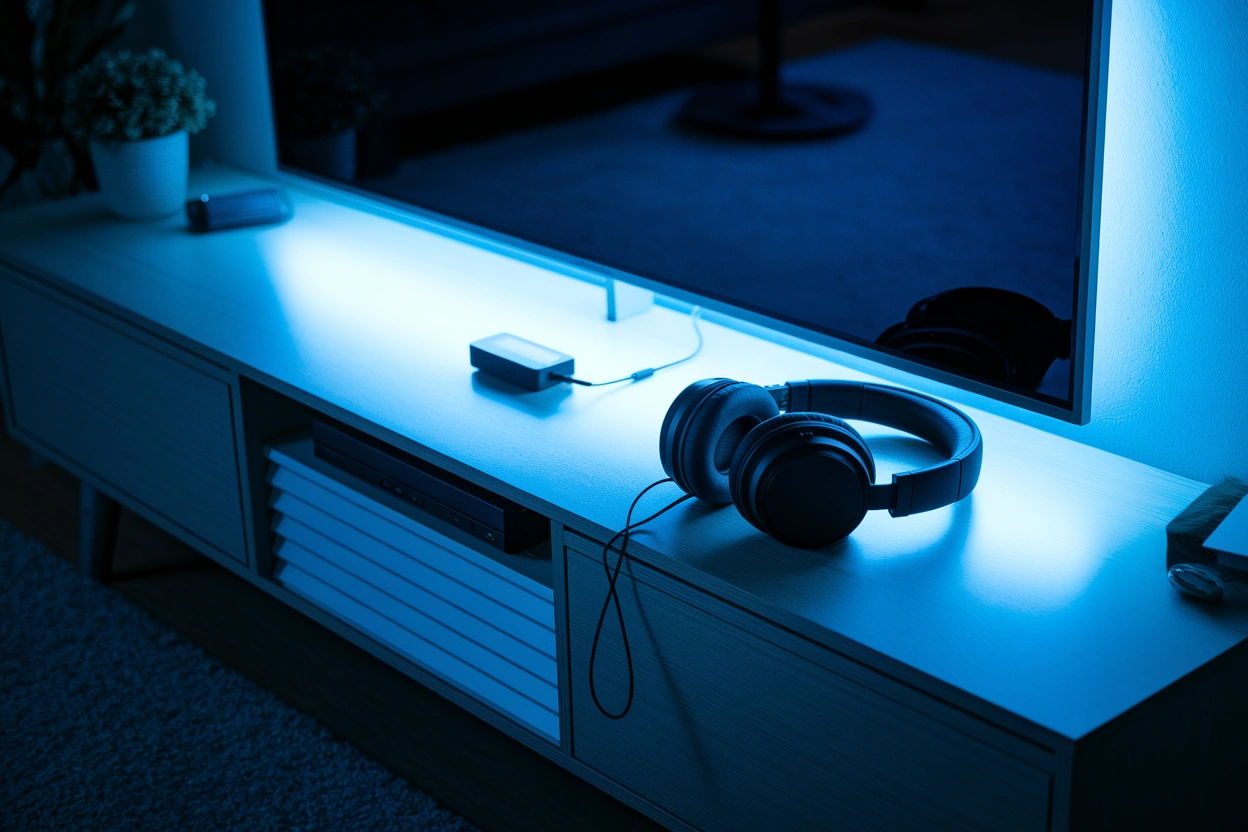
Сучасне телебачення вимагає особливого підходу до звукового супроводу, оскільки перегляд динамічних фільмів або ігор часто відбувається у вечірній час, коли тиша є пріоритетом. Використання навушників дозволяє отримати максимум задоволення від аудіоефектів, не турбуючи при цьому інших членів родини або сусідів.
Окрім приватності, індивідуальна акустика забезпечує повне занурення в атмосферу контенту, допомагаючи чіткіше чути діалоги та фонові шуми, що часто губляться в динаміках телевізора. Це ідеальне рішення для роботи в гамірному приміщенні або під час емоційних трансляцій, де важлива кожна деталь звукової сцени.
Дротове з’єднання через роз’єм 3.5 мм Mini-Jack
Традиційний метод підключення за допомогою кабелю залишається найбільш стабільним і забезпечує передачу сигналу без затримок, що критично для динамічних сцен.
Популярні типи штекерів:
- Стандартний Mini-Jack. Трьохконтактний роз’єм 3.5 мм для звичайних стереонавушників.
- Гарнітурний роз’єм. Чотирьохконтактний штекер, що підтримує передачу сигналу з мікрофона.
- Подовжувач кабелю. Аксесуар для збільшення дистанції між глядачем та екраном.
- Перехідник RCA. Використовується для підключення до роз’ємів типу “тюльпан”.
- Гніздо Phones. Спеціалізований вихід на корпусі телевізора для аудіопристроїв.
Після того як ви вставите штекер у гніздо з маркуванням Audio Out або графічною іконкою гарнітури, більшість телевізорів автоматично відключають вбудовані динаміки. Однак варто враховувати, що стандартна довжина проводу зазвичай становить 1.2 метра, тому для комфортного перегляду з дивана вам знадобиться якісний подовжувач. Це дозволить уникнути натягування кабелю та випадкового пошкодження роз’єму під час руху.
При такому типі з’єднання важливо переконатися в надійності фізичного контакту, оскільки неповне входження штекера може призвести до монофонічного звуку або сторонніх шумів. Якщо звук здається тихим, перевірте налаштування гучності саме для виходу на навушники в меню аудіопараметрів, оскільки вони часто регулюються окремо від загального рівня звуку телевізора.
Надійність фіксації штекера в роз’ємі безпосередньо впливає на чистоту звуку; навіть мінімальний люфт може стати причиною появи фонового гудіння або періодичного зникнення одного з аудіоканалів.
Бездротова синхронізація за допомогою вбудованого Bluetooth
Інтегрований модуль Bluetooth у сучасних Smart TV дозволяє позбутися дротів і забезпечує свободу пересування по кімнаті без втрати якості зв’язку.
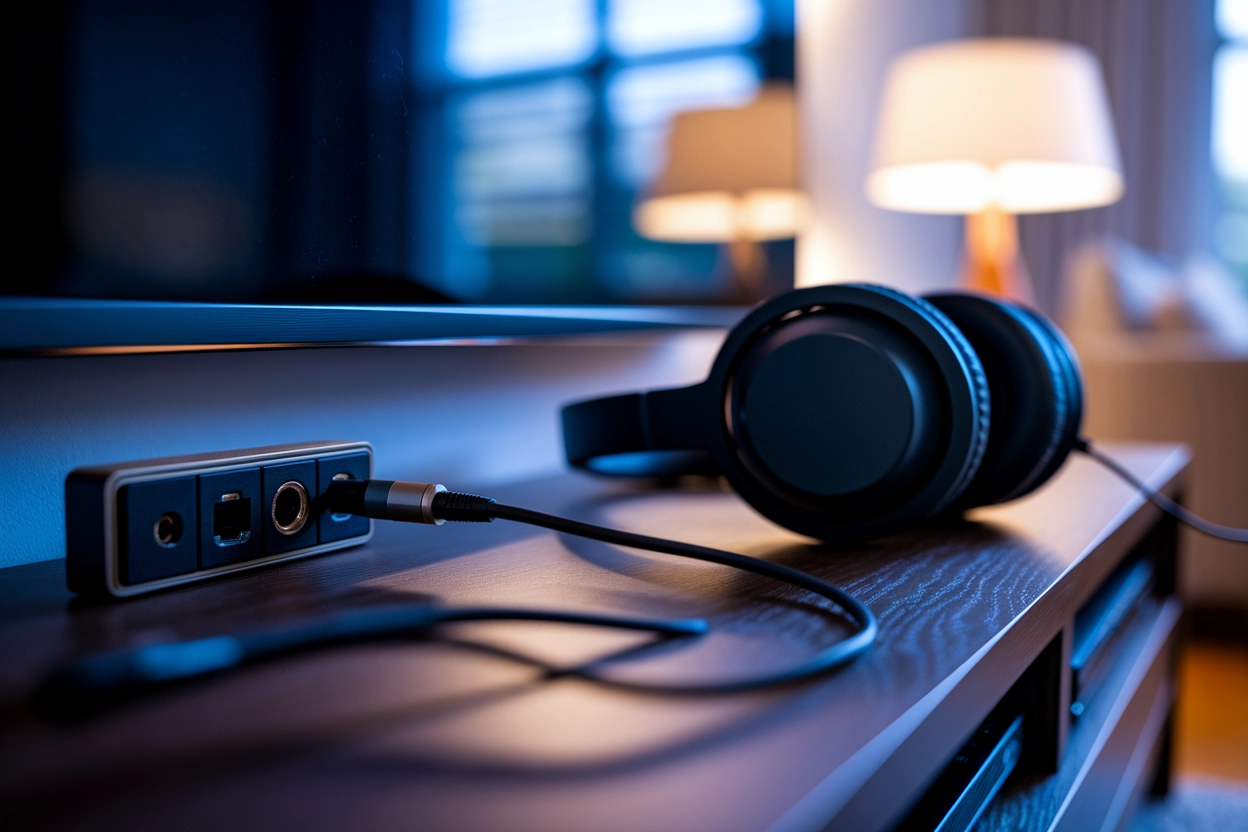
Алгоритм активації зв’язку:
- Перейдіть у головне меню налаштувань телевізора за допомогою пульта дистанційного керування.
- Знайдіть розділ “Звук” або “Мережа та підключення” залежно від моделі пристрою.
- Активуйте на навушниках режим сполучення (Pairing mode), затиснувши кнопку живлення до миготіння індикатора.
- Оберіть вашу модель гарнітури у списку знайдених пристроїв на екрані та підтвердьте з’єднання.
| Версія Bluetooth | Затримка звуку (мс) | Енергоефективність |
| Bluetooth 4.2 | 150–250 мс | Середня |
| Bluetooth 5.0+ | Менше 40 мс | Висока |
При використанні телевізорів Samsung, LG або Sony процедура може дещо відрізнятися назвами пунктів меню, але принцип залишається ідентичним. Наприклад, у WebOS від LG потрібно зайти в “Аудіовихід” і обрати “Bluetooth”, після чого почнеться автоматичний пошук. Якщо навушники вже були підключені до смартфона, обов’язково розірвіть з ними зв’язок, щоб телевізор міг коректно ідентифікувати новий пристрій.
Важливим аспектом є сумісність версій протоколу, оскільки старіші модулі можуть створювати помітний десинхрон між рухом губ акторів і голосом. Bluetooth версії 5.2 та вище забезпечує найкращу стабільність сигналу на відстані до 10 метрів, навіть за наявності перешкод у вигляді меблів. Якщо ви помітили переривання звуку, спробуйте прибрати інші бездротові гаджети, що працюють на частоті 2.4 ГГц, подалі від телевізора.
Використання зовнішнього Bluetooth-адаптера для старих моделей
Для телевізорів, які не мають вбудованого модуля бездротового зв’язку, оптимальним рішенням стане придбання компактного трансмітера, що виступає посередником.
Зовнішні адаптери дозволяють модернізувати навіть застарілу техніку, додаючи функціонал бездротової трансляції звуку на будь-яку сучасну Bluetooth-гарнітуру без заміни самого телевізора.
Ці пристрої зазвичай мають невеликі розміри та підключаються до живлення через USB-порт, який є майже у кожній моделі останнього десятиліття.
Різновиди трансмітерів:
- USB-адаптери. Вставляються безпосередньо в роз’єм і визначаються системою як зовнішня звукова карта.
- AUX-трансмітери. Отримують звук через 3.5 мм вихід і транслюють його по радіоканалу.
- Оптичні передавачі. Підключаються до Toslink-виходу для забезпечення найвищої якості цифрового аудіо.
При виборі адаптера критично важливо звернути увагу на підтримку кодека aptX Low Latency, який мінімізує затримку передачі даних. Якщо пристрій підтримує лише стандартний SBC, під час перегляду фільмів ви можете відчути дискомфорт через те, що звук відстає від зображення. Підключення зазвичай не потребує встановлення драйверів: достатньо під’єднати трансмітер до аудіовиходу телевізора та синхронізувати його з навушниками натисканням кнопки на корпусі.
Живлення адаптера може здійснюватися як від USB-порту самого ТВ, так і від зовнішнього блока живлення, що зручно, якщо вільних портів немає. Деякі моделі дозволяють підключати дві пари навушників одночасно, що є чудовим рішенням для спільного перегляду. Після першого налаштування пристрій буде автоматично знаходити гарнітуру при кожному ввімкненні, забезпечуючи швидкий доступ до звуку.
Підключення цифрових навушників через оптичний вихід (S/PDIF)
Оптичний аудіовихід забезпечує передачу сигналу за допомогою світлових імпульсів, що повністю виключає вплив електромагнітних наводок та забезпечує кришталеву чистоту звуку.
| Тип виходу | Тип сигналу |
| Optical (Toslink) | Оптичне волокно |
| Coaxial | Мідний кабель |
Цей метод часто використовується для підключення професійних радіочастотних навушників, які комплектуються власною док-станцією. Станція з’єднується з телевізором через кабель Toslink, а далі передає звук на навушники через власний закритий радіоканал, що працює на великій відстані. Таке рішення дозволяє вільно пересуватися по всій квартирі, не втрачаючи зв’язку з джерелом звуку навіть через стіни.
Для звичайних дротових навушників при відсутності Mini-Jack роз’єму можна використати зовнішній цифро-аналоговий перетворювач (ЦАП). Він перетворює світловий сигнал з виходу S/PDIF у звичний аналоговий звук, до якого можна підключити будь-яку гарнітуру через стандартний штекер. Важливо пам’ятати, що при використанні оптичного виходу рівень гучності часто не регулюється пультом телевізора, тому краще обирати навушники з власним регулятором.
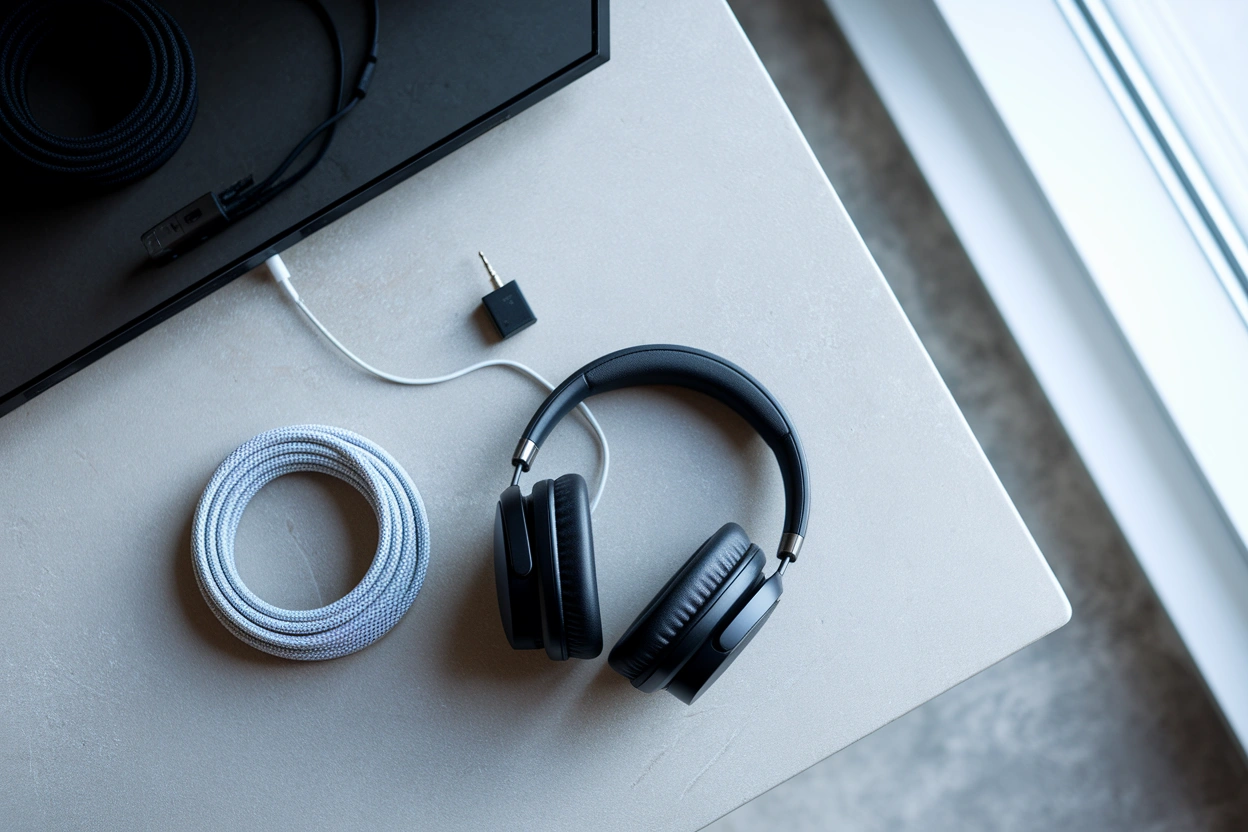
Використання медіаплеєрів та ігрових консолей як посередників
Якщо ваш телевізор має обмежений функціонал, альтернативним центром комутації можуть стати сторонні пристрої, підключені через HDMI.
Способи виведення звуку:
- Ігрові геймпади. Підключення навушників безпосередньо до контролерів PS5 або Xbox через роз’єм 3.5 мм.
- ТВ-приставки. Використання Bluetooth-меню в налаштуваннях Android Box або Apple TV.
- Мобільні додатки. Функція Private Listening у системах Roku або через додатки віддаленого керування.
- USB-порти консолей. Підключення бездротових гарнітур через спеціальні донгли.
Для власників Apple TV підключення AirPods відбувається миттєво через екосистему iCloud, що дозволяє насолоджуватися просторовим аудіо. Власники ігрових консолей можуть просто вставити штекер у джойстик, і весь звук системи автоматично переспрямується в навушники. Це зручно, оскільки ви не прив’язані до задньої панелі телевізора довгим кабелем, а використовуєте бездротовий зв’язок самого контролера, що знаходиться у вас в руках.
Використання медіаприставок часто вирішує проблему відсутності Bluetooth у старих моделях ТВ, оскільки сам плеєр бере на себе всі функції обробки та передачі аудіосигналу на бездротові аксесуари.
Особливої уваги заслуговує технологія віддаленого прослуховування через смартфон, доступна на деяких сучасних платформах. Ви встановлюєте офіційний додаток виробника медіаплеєра, синхронізуєте його з приставкою по Wi-Fi, а навушники підключаєте до свого телефону.
Такий метод дозволяє використовувати звичні Bluetooth-навушники навіть зі старими телевізорами, якщо джерелом контенту є смарт-приставка. Звук транслюється безпосередньо в додаток, забезпечуючи високу якість і можливість гнучкого налаштування еквалайзера через інтерфейс смартфона.
Налаштування виведення звуку в меню телевізора
Правильна програмна конфігурація є завершальним етапом, який гарантує, що аудіосигнал буде спрямований у потрібний канал без помилок.
- Відкрийте розділ “Звук” у головних налаштуваннях вашої моделі телевізора.
- Знайдіть пункт “Аудіовихід” або “Вибір динаміків” (Sound Output).
- Виберіть необхідний варіант: “Навушники”, “Оптичний вихід” або конкретний Bluetooth-пристрій.
У багатьох сучасних моделях на базі Tizen або WebOS існує можливість одночасного виведення звуку. Це корисно, якщо одна людина має вади слуху і потребує гучнішого звуку в навушниках, а інші дивляться телевізор зі звичайною гучністю через вбудовані колонки. Шукайте таку опцію в розділі спеціальних можливостей або в розширених аудіоналаштуваннях під назвою “Multi-output Audio”.
Також варто звернути увагу на формат цифрового виходу (Digital Output Audio Format). Якщо при підключенні через оптику або HDMI ARC ви чуєте лише тріск, змініть налаштування з Dolby Digital або DTS на PCM. Це забезпечить сумісність з більшістю стереофонічних навушників та ЦАПів, які не мають вбудованого декодера багатоканального звуку. Після встановлення цих параметрів система запам’ятає вибір і буде автоматично активувати його при підключенні пристрою.
Який метод підключення виправдає ваші очікування? Вибір між дротовим та бездротовим способом залежить насамперед від технічного оснащення вашого телевізора та вимог до мобільності. Для старих моделей ідеальним стане використання адаптерів або оптичних виходів, тоді як сучасні Smart-платформи дозволяють налаштувати комфортний звук у кілька кліків через Bluetooth. Головне — знайти той баланс між зручністю та якістю звучання, який дозволить вам насолоджуватися контентом у повній мірі.