
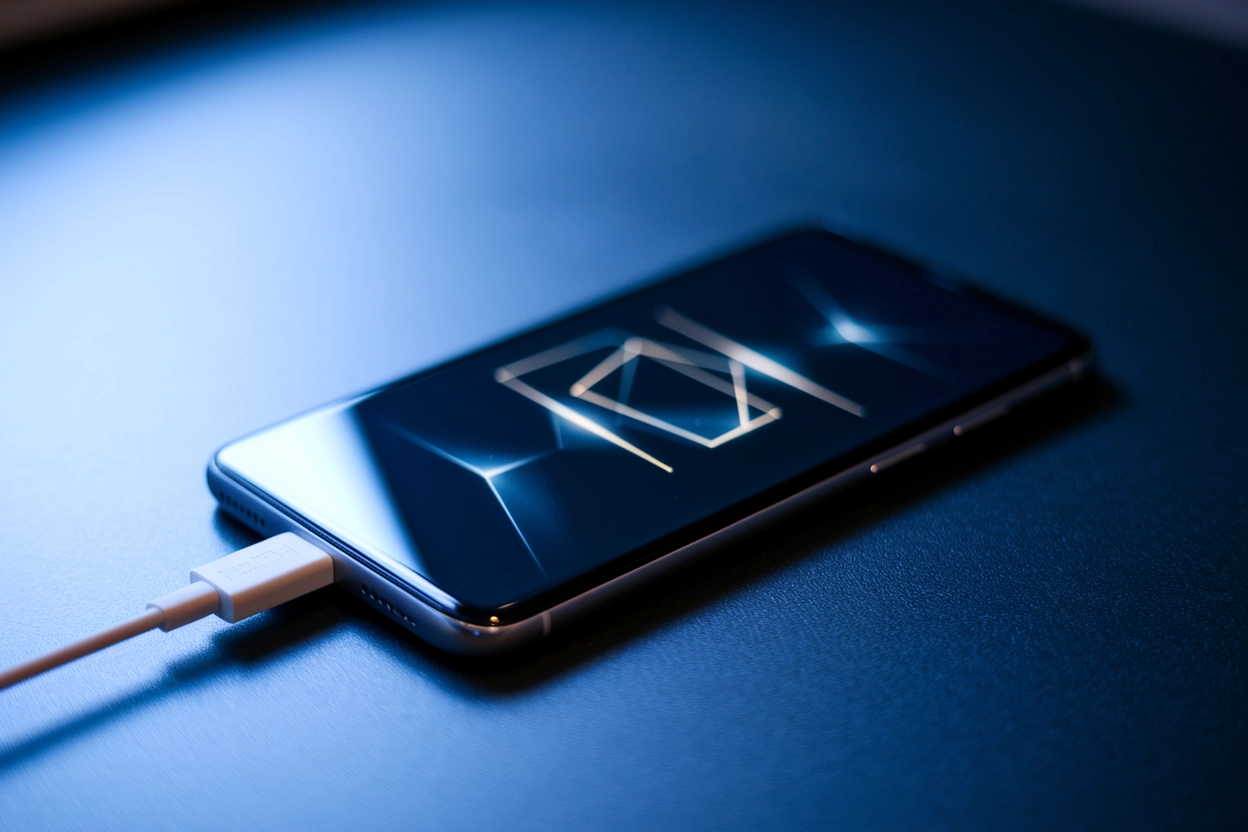
Режим Fastboot — це специфічний протокол передачі даних, який використовується для низькорівневої взаємодії з апаратною частиною Android-пристроїв через комп’ютер. Він дозволяє записувати дані безпосередньо в розділи пам’яті смартфона, що є критично важливим для прошивки системних образів, оновлення ядра або розблокування завантажувача. Це штатний інструмент розробників і сервісних інженерів, а не помилка системи.
Поява на екрані фірмового кролика Xiaomi у вушанці або простого технічного напису Fastboot часто лякає користувачів, проте це не свідчить про поломку. У більшості випадків пристрій переходить у цей стан через випадкове затискання клавіш у кишені або програмний збій під час оновлення. Розуміння того, як працює цей режим, дозволяє повернути смартфон до нормальної роботи за кілька хвилин без втрати особистих файлів і звернення до майстерні.
Примусове апаратне перезавантаження смартфона
Найпростіший та найефективніший спосіб повернути пристрій до робочого стану — це використання фізичних кнопок для ініціації жорсткого перезапуску системи.
Метод примусового виходу:
- Кнопка живлення. Знайдіть клавішу Power на бічній грані корпусу вашого пристрою.
- Тривале утримання. Натисніть і не відпускайте кнопку живлення протягом 15 — 25 секунд без зупинки.
- Очікування вібрації. Тримайте клавішу до того моменту, поки екран не згасне і не з’явиться логотип виробника.
- Завантаження системи. Після появи логотипу відпустіть кнопку і дочекайтеся повного завантаження операційної системи Android.
Цей алгоритм є універсальним для смартфонів брендів Xiaomi, Redmi, POCO, а також більшості сучасних моделей інших виробників. Головна умова успіху полягає саме у тривалості натискання, оскільки короткочасне утримання може просто вимкнути підсвітку екрана, але не виведе гаджет із сервісного режиму.
Механіка цього процесу імітує фізичне від’єднання акумулятора від плати смартфона. Оскільки сучасні пристрої мають незнімні батареї, виробники передбачили таку комбінацію на рівні контролера живлення. Це дозволяє припинити виконання будь-яких процесів у режимі Fastboot і змусити центральний процесор почати стандартний цикл ініціалізації системи (Cold Boot) з чистого аркуша.
Вихід через системне меню Recovery
Якщо стандартне перезавантаження не допомагає, можна скористатися вбудованим середовищем відновлення Recovery, яке має пріоритет над Fastboot. Для активації цього меню необхідно одночасно затиснути та утримувати кнопку живлення та клавішу збільшення гучності (+). Щойно екран згасне і знову засвітиться логотип, кнопку живлення можна відпустити, продовжуючи тримати “гучність вгору” до появи текстового меню на чорному фоні.
Увага: ніколи не обирайте в меню Recovery пункт Wipe Data (або Factory Reset), якщо вашою метою є лише вихід із режиму Fastboot. Ця дія безповоротно видаляє всі фотографії, контакти та додатки з пам’яті пристрою, скидаючи його до заводських налаштувань.
Навігація в інженерному меню Recovery здійснюється за допомогою клавіш регулювання гучності (переміщення вгору та вниз), а підтвердження обраного пункту виконується коротким натисканням на кнопку живлення. Це середовище є автономним і працює незалежно від основної прошивки Android, тому воно дозволяє безпечно завершити роботу сервісних протоколів і віддати команду на запуск графічної оболонки смартфона.
Покроковий алгоритм дій:
- Перехід у меню. Затисніть комбінацію Power та Volume Up до появи вікна Main Menu.
- Вибір операції. Використовуйте кнопки гучності, щоб підсвітити рядок з написом Reboot.
- Підтвердження вибору. Натисніть кнопку живлення для переходу в наступне підменю.
- Запуск системи. Оберіть команду Reboot to System і ще раз підтвердьте дію кнопкою живлення.
Програмне керування через консоль ADB і Fastboot на ПК
Бувають ситуації, коли фізичні кнопки смартфона пошкоджені або не реагують на натискання через глибокий програмний конфлікт. У такому разі на допомогу приходить комп’ютер.
| Команда | Призначення дії |
| fastboot devices | Перевірка зв’язку між ПК та смартфоном |
| fastboot reboot | Наказ пристрою вийти з режиму і перезавантажитись |
| fastboot help | Виведення списку всіх доступних сервісних команд |
Для реалізації цього методу вам знадобиться оригінальний USB-кабель та встановлені на комп’ютері драйвери ADB (Android Debug Bridge). Підключіть смартфон до порту USB (бажано версії 2.0 на материнській платі), відкрийте командний рядок Windows (cmd) або PowerShell і перейдіть до папки з інструментами Fastboot. Тільки після коректного розпізнавання пристрою системою можна вводити керуючі інструкції.
Інструкція для роботи з консоллю:
- Підключення кабелю. З’єднайте вимкнений у режимі Fastboot телефон із ПК.
- Запуск терміналу. Відкрийте вікно командного рядка від імені адміністратора.
- Ідентифікація. Введіть fastboot devices, щоб переконатися, що серійний номер пристрою відобразився.
- Виконання перезавантаження. Наберіть команду fastboot reboot і натисніть Enter на клавіатурі.
Після натискання клавіші Enter смартфон повинен миттєво згаснути і почати процес звичайного завантаження системи. Цей метод вважається найбільш “гуманним” для файлової системи, оскільки команда подається безпосередньо завантажувачу. Використання консолі дозволяє уникнути циклічних помилок, які іноді виникають при механічному перериванні живлення, оскільки пристрій завершує всі активні сесії обміну даними перед перезапуском.
Усунення циклічного завантаження через налаштування системи
Ситуація, коли смартфон після успішного виходу знову самовільно повертається в режим Fastboot, називається циклічним завантаженням або Bootloop. Це часто стається через некоректні налаштування енергоспоживання або активовані специфічні функції розробника.
Важливо перевірити стан завантажувача (Bootloader) в меню налаштувань, оскільки його блокування або розблокування під час оновлення може викликати конфлікт і постійне скидання пристрою в сервісний режим.
Якщо вам вдалося завантажити систему хоча б на короткий час, необхідно негайно зайти в налаштування смартфона. У старих версіях Android (до версії 6.0 включно) існувала опція “Швидке завантаження”, яка зберігала частину системних даних у кеші для прискорення старту. Саме цей кеш може містити помилку, що змушує телефон постійно відкривати Fastboot замість робочого столу, тому цю функцію слід вимкнути.
Дії для виправлення циклічного входу:
- Меню розробника. Перейдіть у Налаштування — Про телефон і натисніть 7 разів на Номер збірки.
- Статус завантажувача. У розділі Для розробників знайдіть пункт Стан Mi Unlock (для Xiaomi) або Заводське розблокування.
- Скидання параметрів. Вимкніть усі опції, що стосуються Fastboot або швидкого старту.
- Перевірка оновлень. Зайдіть у розділ Оновлення системи та перевірте наявність критичних патчів.
Крім того, варто звернути увагу на сторонні додатки для оптимізації батареї, які мають доступ до системних рівнів. Такі програми можуть примусово переводити пристрій у режими низького споживання, які Android помилково інтерпретує як запит на вхід у Fastboot. Видалення підозрілого софту та очищення кешу системних додатків часто вирішує проблему без радикальних методів прошивки.
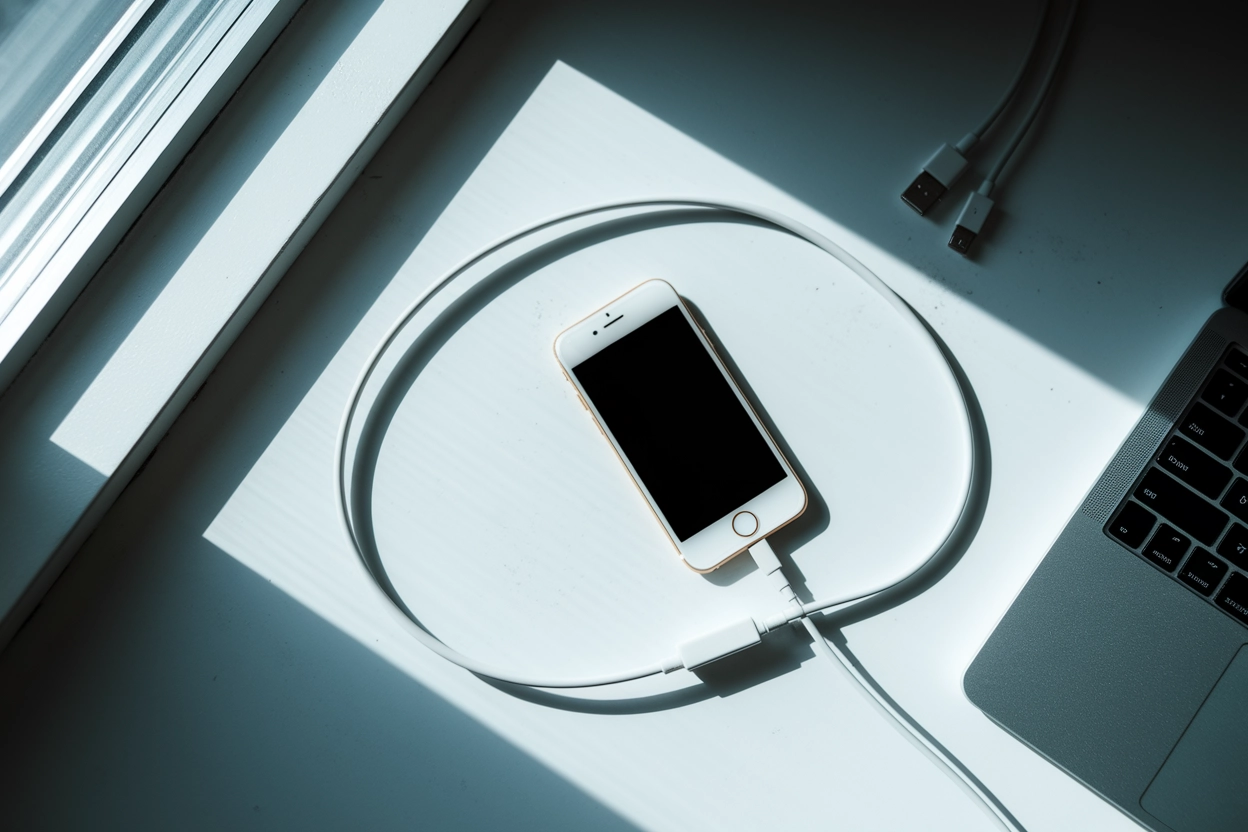
Метод повної розрядки акумулятора
Коли жодна комбінація кнопок не працює, а комп’ютер не бачить пристрій, залишається метод природного завершення всіх енергетичних процесів — повна розрядка.
Цей спосіб є найбільш тривалим, проте він гарантує повне очищення оперативної пам’яті та скидання статичної напруги на компонентах материнської плати. Вам потрібно просто залишити смартфон у режимі Fastboot на тривалий час, доки підсвітка екрана не згасне самостійно через відсутність живлення.
Етапи відновлення живлення:
- Самостійне вимкнення. Час очікування залежить від залишку заряду (від кількох годин до двох діб).
- Пауза після розрядки. Залиште вимкнений телефон на 10 — 15 хвилин без підключення до мережі.
- Цикл заряджання. Підключіть оригінальний зарядний пристрій і зачекайте мінімум 30 — 60 хвилин.
- Звичайний запуск. Спробуйте увімкнути смартфон стандартним коротким натисканням кнопки живлення.
Апаратна перевірка кнопок та фізичних чинників
Часто причиною постійної появи напису Fastboot є не програмна помилка, а банальне затискання кнопки зменшення гучності (Volume Down), яка разом із живленням і активує цей режим.
| Ознака | Ймовірна причина |
| Кнопка не “клікає” | Механічне залипання або бруд |
| Постійний Fastboot при старті | Затиснута клавіша гучності вниз |
| Телефон вібрує і перезавантажується | Пошкодження шлейфу кнопок |
Почніть діагностику з візуального огляду бічних клавіш. Навіть мікроскопічна піщинка або крапля солодкого напою, що потрапила всередину, може заблокувати механізм у натиснутому стані. Також зверніть увагу на захисний чохол: дешеві силіконові або жорсткі протиударні кейси з часом деформуються і починають постійно тиснути на органи керування, провокуючи вхід у сервісні меню при кожному ввімкненні.
Якщо ви помітили, що кнопка має м’який хід або зовсім не натискається, спробуйте обережно очистити простір навколо неї за допомогою тонкої зубочистки або протерти безворсовою серветкою, злегка змоченою в ізопропіловому спирті. У разі, якщо після зняття чохла та очищення проблема не зникла, ймовірно, пошкоджено внутрішній шлейф. У такій ситуації програмні методи будуть безсилими, оскільки пристрій щоразу отримуватиме фізичний сигнал на запуск Fastboot під час ініціалізації.
Який шлях відновлення працездатності смартфона виявиться найефективнішим саме у вашій ситуації: проста комбінація клавіш, втручання через комп’ютер чи звернення до сервісного центру через критичне пошкодження прошивки або шлейфів? У більшості випадків допомагає просте утримання кнопки живлення протягом 20 секунд, але якщо проблема повторюється щоразу після перезавантаження, слід шукати причину в механічному пошкодженні кнопок або системному збої, що потребує перепрошивки пристрою спеціалістами.