
У 2026 році смартфон остаточно перетворився на цифровий відбиток особистості, де зосереджені фінансові інструменти, криптогаманці, професійні архіви та ключі доступу до розумного дому. Швидка міграція даних без втрати цілісності стає критичним завданням, адже пропущений банківський сертифікат або збій у налаштуваннях безпеки може заблокувати доступ до важливих сервісів на дні. Вибір оптимального методу перенесення напряму залежить від сумісності операційних систем, стану хмарних сховищ та обсягу пам’яті, що потребує переміщення.
Швидкий старт для автоматичної міграції між iPhone
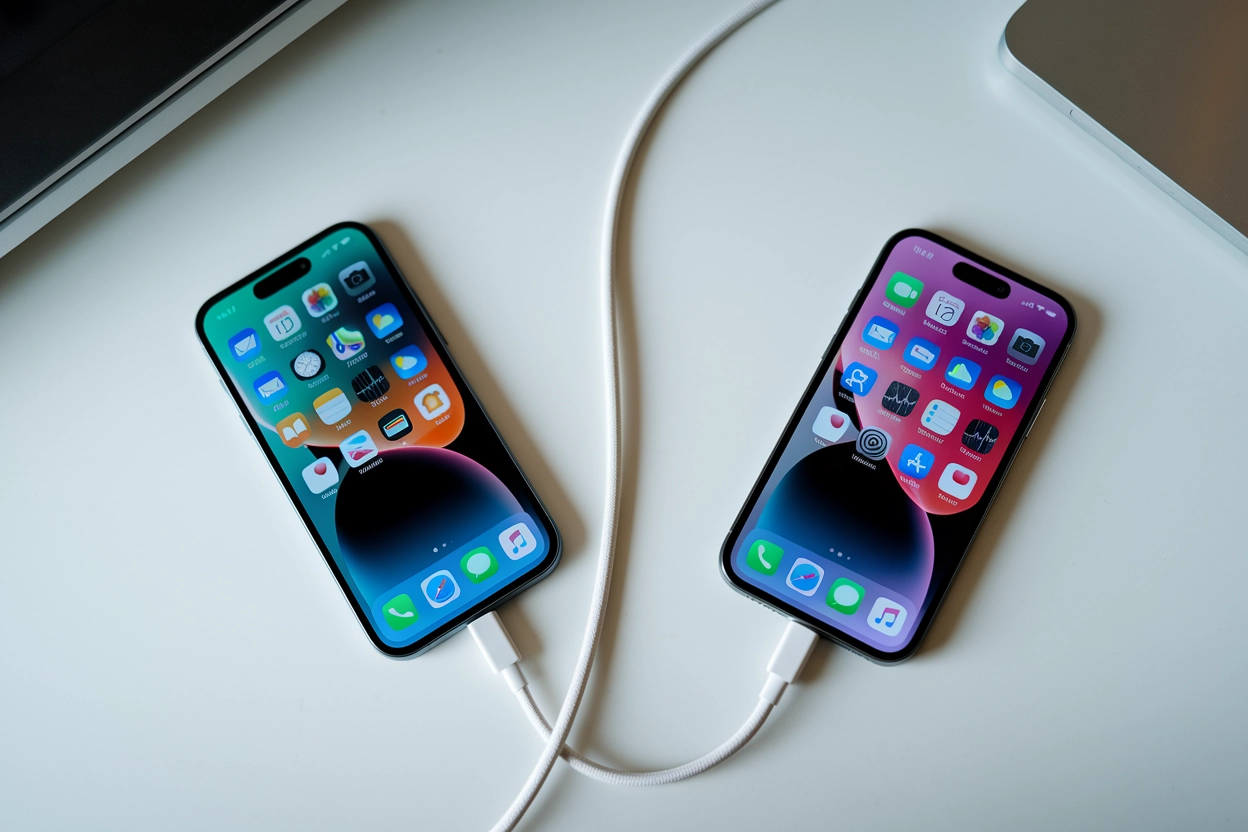
Пряма передача даних між двома пристроями iOS забезпечує найбільш повне копіювання системи, включаючи розташування іконок та паролі від відомих мереж Wi-Fi. Процес базується на створенні локального каналу зв’язку, де новий телефон розпізнає старий за допомогою Bluetooth, а основний масив файлів передається через зашифроване Wi-Fi з’єднання. Важливо тримати обидва гаджети підключеними до джерел живлення, оскільки активний обмін інформацією швидко виснажує акумулятор.
Технічні вимоги для успішної синхронізації:
- Версія iOS. Обидва пристрої повинні мати актуальне програмне забезпечення, не нижче iOS 12.4.
- Apple ID. Активний обліковий запис, від якого ви пам’ятаєте пароль для авторизації.
- Бездротові модулі. Увімкнений Bluetooth на обох девайсах та стабільний сигнал домашньої мережі.
Процес ініціюється автоматично: коли ви підносите увімкнений новий iPhone до старого, на екрані останнього з’являється вікно з пропозицією налаштування. На дисплеї нового пристрою виникне анімаційна хмара, яку потрібно відсканувати камерою попереднього телефона для створення пари. Після цього система попросить ввести пароль розблокування вашого старого гаджета, що підтверджує право власності та запускає копіювання.
Протягом передачі не намагайтеся віддаляти телефони один від одного або вимикати їх. Екран відображатиме смугу прогресу та приблизний час до завершення, який може варіюватися від десяти хвилин до години залежно від кількості додатків. Коли міграція завершиться, новий пристрій перезавантажиться, запропонувавши оновити Face ID або Touch ID, після чого розпочне фонове завантаження програм з App Store.
Відновлення пристроїв Apple через iCloud
Хмарне відновлення є незамінним, якщо старий телефон втрачений, зламаний або вже проданий, за умови наявності свіжої резервної копії в мережі. Цей метод дозволяє розгорнути звичне робоче середовище на новому девайсі в будь-якій точці світу, де є доступ до інтернету. Головне — переконатися, що остання копія була створена безпосередньо перед зміною пристрою в меню «Параметри» — [Ваше ім’я] — iCloud.
Переконайтеся, що ви підключені до високошвидкісного Wi-Fi з безлімітним трафіком, оскільки розрив з’єднання або перехід на мобільні дані може призвести до критичних помилок і пошкодження структури медіатеки.
Час повного відновлення через хмару значною мірою залежить від об’єму вашої фотогалереї та кількості встановленого софту. Після введення даних Apple ID на новому пристрої, система запропонує вибрати доступну копію за датою. Спочатку завантажуються критичні налаштування та контакти, а важкі медіафайли та додатки підтягуються поступово, тому повноцінне відображення всіх фотографій у високій якості може тривати кілька годин.
Перехід з Android на iOS через офіційну утиліту
Для користувачів, які вирішили змінити екосистему, компанія Apple створила спеціальний інструмент під назвою «Move to iOS». Ця програма дозволяє перенести найбільш затребуваний контент без використання комп’ютера чи складних маніпуляцій з файловою системою.
- Встановлення. Скачайте додаток Move to iOS з магазину Google Play на свій старий Android-смартфон.
- Код підтвердження. Виберіть пункт «Перенести дані з Android» на новому iPhone та дочекайтеся появи шестизначного або десятизначного коду.
- Вибір категорій. Введіть отриманий код на Android-пристрої та позначте прапорцями контакти, фото, історію повідомлень і закладки браузера.
Важливо пам’ятати, що процес передачі триває навіть після того, як Android повідомить про завершення операції. Ви повинні залишатися в межах програми на обох екранах до тих пір, поки смуга завантаження на iPhone не дійде до кінця. Будь-який вхідний дзвінок або перемикання на інший додаток на старому телефоні може розірвати з’єднання, що змусить розпочати все з початку.
Після завершення система запропонує додати безкоштовні додатки, які були у вас на Android, якщо вони мають версії для iOS. Музику, PDF-документи та деякі зашифровані файли доведеться переносити окремо, оскільки архітектура систем має суттєві відмінності в правах доступу до внутрішньої пам’яті. Зверніть увагу, що історія чатів у месенджерах часто потребує окремого налаштування всередині самих програм.
Синхронізація Android через Google Backup
Для власників пристроїв на базі Android стандартним і найнадійнішим способом залишається використання облікового запису Google. Система автоматично створює зліпок налаштувань, контактів та даних додатків, що дозволяє миттєво персоналізувати новий смартфон відразу після входу в пошту gmail.com.
| Тип даних | Метод копіювання | Сервіс для зберігання |
|---|---|---|
| Контакти та календар | Автоматично | Google Contacts/Calendar |
| Фото та відео | Ручний вибір якості | Google Photos |
| Документи та завантаження | Синхронізація папок | Google Drive |
| Історія дзвінків та SMS | Резервна копія системи | Google Backup |
Процес активації на новому пристрої починається з авторизації в обліковому записі, після чого система запропонує відновити дані з хмари або іншого пристрою. Якщо вибрати хмарний варіант, смартфон почне завантажувати всі раніше встановлені додатки з Play Market у фоновому режимі. Це дозволяє почати користуватися телефоном майже одразу, поки важкі файли поступово з’являються в пам’яті.
Фірмові додатки виробників для міграції файлів
Виробники смартфонів розробляють власні утиліти, які часто працюють ефективніше за стандартні засоби Google, оскільки враховують особливості конкретної оболонки. Такі інструменти як Samsung Smart Switch, Mi Mover від Xiaomi або Phone Clone від Huawei дозволяють перенести навіть ті дані, які зазвичай ігноруються хмарними сервісами.
Підключення може здійснюватися як бездротовим способом через створення приватної точки доступу Wi-Fi, так і через фізичний кабель USB-C — USB-C. Дротовий метод вважається значно стабільнішим та швидшим, особливо коли об’єм медіабібліотеки перевищує 100 ГБ.
Специфічні дані, які передають фірмові утиліти:
- Налаштування робочого столу. Точне розташування віджетів, ярликів та шпалер.
- Системні інструменти. Список будильників, замітки, записи диктофона та історія викликів.
- Локальні файли. Документи в пам’яті телефону, які не були синхронізовані з хмарою.
Використання Samsung Smart Switch (samsung.com) дозволяє навіть перенести налаштування безпеки та деякі дані з iPhone на Galaxy через кабель. Утиліта Mi Mover від Xiaomi фокусується на швидкій передачі встановлених APK-файлів, що економить трафік при налаштуванні нового девайса без доступу до швидкого інтернету.
Для великих медіабібліотек, що містять тисячі відео у форматі 4K, професіонали рекомендують використовувати саме кабельне з’єднання. Це мінімізує ризик перегріву процесорів обох пристроїв під час тривалого передавання даних та гарантує, що жоден файл не буде пошкоджений через випадкові завади радіосигналу в багатоквартирному будинку.
Перенесення eSIM та налаштувань зв’язку
Зі зникненням фізичних слотів для SIM-карт у багатьох флагманах, процедура перенесення номера стала суто цифровою. Сучасні стандарти дозволяють деактивувати профіль на старому пристрої та активувати його на новому за кілька кліків у меню налаштувань стільникових даних.
Роль оператора зв’язку залишається ключовою: для безпеки міграції профілю eSIM часто потрібна верифікація через офіційний додаток або SMS-підтвердження на зареєстрований фінансовий номер.
На нових iPhone процедура часто відбувається безпосередньо під час «Швидкого старту», де система запитує дозвіл на перенесення номера. Якщо автоматика не спрацювала, необхідно зайти в налаштування стільникового зв’язку на новому телефоні, вибрати «Додати eSIM» і слідувати інструкціям, які можуть включати сканування QR-коду, виданого вашим провайдером при купівлі послуги.
Ручне переміщення файлів між різними ОС
Коли автоматичні сервіси виявляються безсилими через конфлікт версій або застаріле програмне забезпечення, доводиться звертатися до перевіреного методу — використання комп’ютера як посередника. Це найнадійніший спосіб зберегти структуру папок та перемістити специфічні типи контенту, які не розпізнаються стандартними засобами міграції.
Папки, що підлягають обов’язковому ручному копіюванню:
- DCIM. Основне сховище для оригіналів фотографій та відео, знятих на камеру.
- Downloads. Папка із завантаженими документами, квитками та іншими файлами з браузера.
- Music. Локальна бібліотека аудіофайлів та рингтонів.
Для роботи з iPhone на ПК з Windows знадобиться iTunes або Apple Devices, тоді як для Android використовується Android File Transfer (android.com) або звичайний провідник. Підключивши старий телефон, скопіюйте важливі папки на жорсткий диск, а потім перенесіть їх у відповідні директорії нового смартфона, дотримуючись ієрархії файлової системи.
Якщо потрібно перенести контакти вручну, найкращим рішенням буде експорт телефонної книги у формат VCF (vCard). Цей файл легко імпортується будь-яким сучасним смартфоном незалежно від виробника. Просто виберіть у налаштуваннях контактів пункт «Експорт у файл», надішліть його собі на пошту або через хмару та відкрийте на новому девайсі для миттєвого додавання всіх записів.
Особливості міграції на вживані пристрої Apple
Купівля iPhone, що вже був у використанні, потребує додаткових кроків підготовки перед перенесенням ваших даних. Головна умова — пристрій має бути «чистим», тобто не прив’язаним до чужого Apple ID та скинутим до екрана початкового налаштування «Hello».
| Крок | Дія | Навіщо це потрібно |
|---|---|---|
| 1 | Вихід з iCloud | Видалення прив’язки до попереднього власника |
| 2 | Вимкнення Find My | Зняття блокування активації (Activation Lock) |
| 3 | Стирання вмісту | Повернення до заводського стану для чистої міграції |
| 4 | Оновлення iOS | Забезпечення сумісності з вашою останньою копією |
Якщо версія iOS на вживаному смартфоні нижча, ніж на вашому старому, ви не зможете відновити дані з iCloud або через «Швидкий старт». У такому разі спочатку налаштуйте iPhone як новий, пропустивши всі етапи, оновіть систему через меню «Загальні» — «Оновлення ПЗ», а потім знову виконайте скидання до заводських налаштувань, щоб почати процес міграції заново.
Перенесення чатів месенджерів та банківських програм
Дані месенджерів часто зберігаються на власних серверах компаній або в зашифрованих контейнерах, які не завжди входять до загального бекапу смартфона. Це стосується передусім WhatsApp та Viber, де історія листування прив’язана до номера телефону та конкретного хмарного аккаунта (Google Drive або iCloud).
Для успішного перенесення WhatsApp необхідно зайти в налаштування чатів на старому пристрої та примусово створити резервну копію. При активації месенджера на новому смартфоні за тим самим номером, система сама запропонує завантажити історію з хмари. Telegram у цьому плані простіший, оскільки зберігає всі дані на власних серверах, і вони з’являються автоматично після введення коду з SMS.
- Локальна копія. Створіть свіжий бекап у налаштуваннях месенджера безпосередньо перед переходом.
- Перевірка пошти. Переконайтеся, що месенджер прив’язаний до тієї ж поштової скриньки, що й хмарне сховище.
- Активація. Вставте SIM-карту (або активуйте eSIM) у новий телефон для отримання коду підтвердження.
Банківські додатки, такі як monobank.ua або privat24.ua, вимагають особливої уваги. Після перенесення самого додатка вам доведеться пройти повторну ідентифікацію: відсканувати обличчя через камеру або ввести пін-код картки. Деякі корпоративні поштові клієнти та цифрові підписи можуть потребувати дзвінка на гарячу лінію банку або візиту до системного адміністратора для підтвердження нового довіреного пристрою.
Пряма передача через NFC та Bluetooth на Android
Функція «Обмін поблизу» (Quick Share, раніше Nearby Share) стала стандартом для швидкої передачі окремих файлів або контактів між Android-пристроями без використання інтернету. Це ідеальний варіант, коли потрібно швидко перекинути кілька гігабайтів відео або теку з документами без підключення до ПК.
Радіус дії модулів Bluetooth та Wi-Fi Direct обмежений кількома метрами, тому для стабільної та швидкої передачі тримайте пристрої максимально близько один до одного, уникаючи перешкод.
Для активації процесу виберіть потрібні об’єкти в галереї чи провіднику, натисніть кнопку «Поділитися» та оберіть іконку Quick Share. На новому смартфоні має бути увімкнена видимість для інших пристроїв у панелі швидких налаштувань. Після того як девайси «побачать» один одного, підтвердьте запит на прийняття файлів.
Швидкість такої передачі значно вища за звичайний Bluetooth, оскільки для трансляції даних використовується протокол Wi-Fi Direct. Ви можете спостерігати за прогресом кожного окремого файлу безпосередньо в шторці сповіщень. Цей метод також зручний для передачі APK-файлів додатків, які з певних причин відсутні в офіційному магазині Google Play.
Вибір конкретного інструмента для перенесення даних залежить від того, чи залишаєтесь ви в межах однієї екосистеми, чи переходите до конкурента. У 2026 році найбільш надійним сценарієм є комбінований підхід: використання фірмових утиліт від виробників для основної маси інформації та ручне копіювання критичних месенджерів чи банківських сертифікатів. Завчасне створення резервних копій у хмарі та перевірка актуальності паролів до облікових записів роблять перехід на новий девайс практично непомітним для вашого робочого ритму.