

Коли зникає світло або домашній провайдер проводить технічні роботи, єдиним вікном у мережу стає мобільний зв’язок. Технологія тетерингу дозволяє перетворити ваш смартфон на портативний роутер або модем, що забезпечує ноутбук стабільним сигналом для роботи та зв’язку. Це особливо важливо для українських користувачів у період нестабільності енергосистеми, адже сучасні 4G-мережі дозволяють підтримувати відеозв’язок і комфортний вебсерфінг у будь-якій точці з покриттям.
Створення персональної точки доступу Wi-Fi на Android
Найбільш універсальним методом є активація бездротового шлюзу в налаштуваннях смартфона. Для цього потрібно зайти в розділ «Мережа та інтернет» (у деяких оболонках — «З’єднання»), обрати пункт «Точка доступу та модем» і перевести відповідний тумблер у активний стан. Смартфон почне транслювати сигнал, який ноутбук сприйматиме як звичайну домашню мережу.
Параметри конфігурації бездротової мережі:
- Назва мережі (SSID). Вкажіть латиницею ім’я, яке буде легко ідентифікувати у списку доступних підключень.
- Захист та безпека. Використовуйте протокол WPA2-Personal або сучасніший WPA3, щоб запобігти несанкціонованому доступу сторонніх осіб.
- Пароль. Створіть комбінацію з мінімум восьми знаків, включаючи цифри та літери різного регістру.
- Діапазон частот. Оберіть 2.4 ГГц для максимального радіуса дії або 5 ГГц для забезпечення найвищої швидкості передачі даних на короткій відстані.
Після завершення налаштування на ноутбуці достатньо знайти створену мережу в переліку Wi-Fi та ввести заданий пароль. Пам’ятайте, що активна роздача сигналу суттєво прискорює розряджання акумулятора телефона, тому бажано тримати пристрій на підзарядці, щоб уникнути раптового вимкнення в розпал робочого процесу.
Як налаштувати режим модема на пристроях iOS
Для власників iPhone процес інтеграції з лептопом максимально спрощений, особливо якщо обидва пристрої належать до екосистеми Apple. Необхідно відкрити «Параметри», перейти в меню «Власна точка доступу» та активувати дозвіл «Дозволити іншим приєднуватися». Якщо ноутбук працює на базі Windows, йому знадобиться стандартне введення пароля, який відображається безпосередньо в меню налаштувань телефона.
Власники MacBook або iPad можуть використовувати функцію Family Sharing, яка дозволяє автоматично підключатися до інтернету на iPhone без ручного введення паролів. Це значно економить час, коли потрібно терміново вийти в мережу для відправлення документа або участі в онлайн-нараді.
Особливості підключення для пристроїв Apple:
- Максимальна сумісність. На iPhone 12 та новіших моделях цей режим перемикає точку доступу на частоту 2.4 ГГц для підтримки старіших лептопів.
- Автоматичне вимкнення. iOS припиняє роздачу сигналу, якщо до мережі довгий час не підключено жодного активного пристрою для економії енергії.
- iCloud-авторизація. Дозволяє миттєво активувати модем зі списку Wi-Fi на Mac без фізичного контакту зі смартфоном.
Особливості трансляції інтернету через USB-кабель
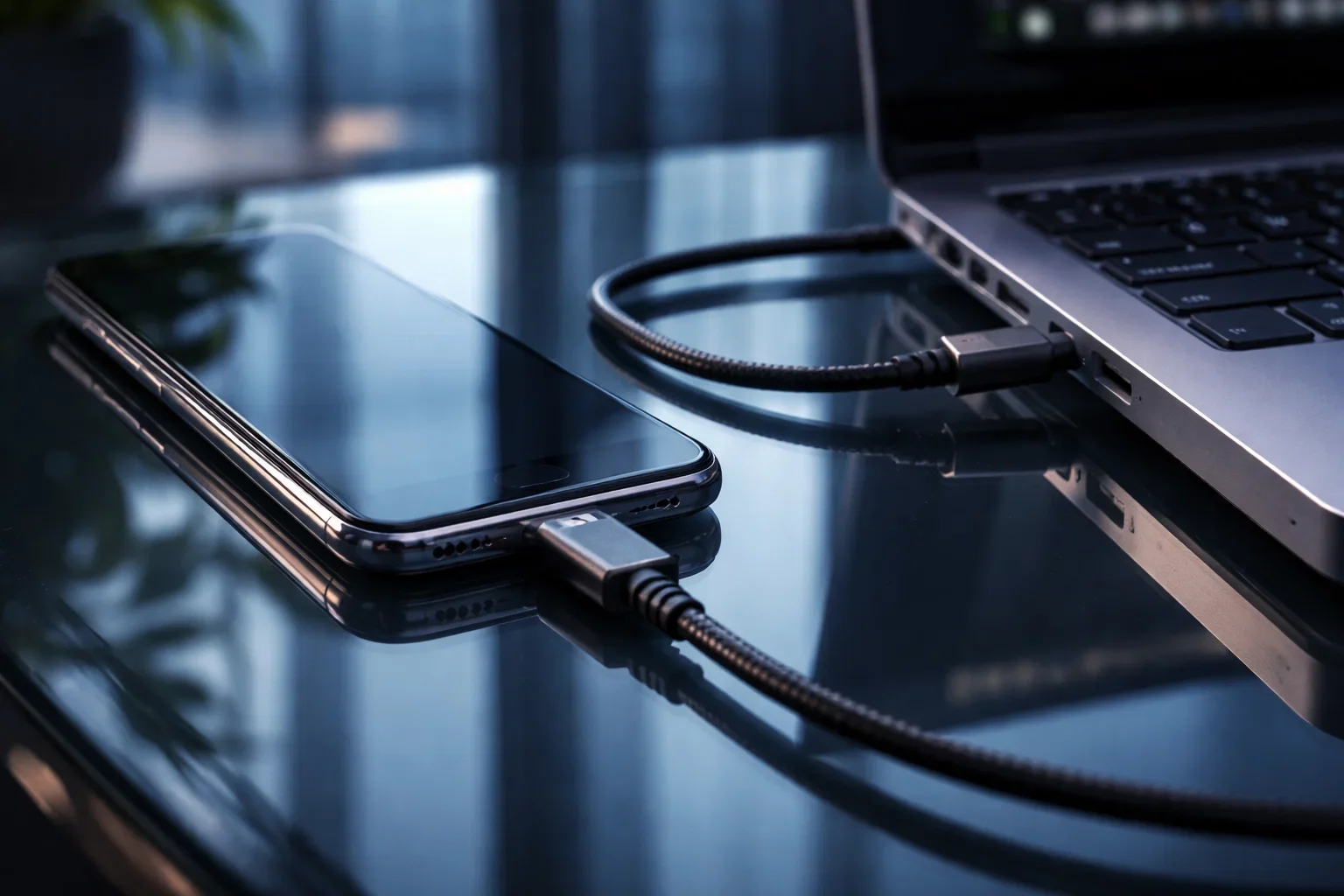
Дротовий метод підключення є найстабільнішим, оскільки він мінімізує вплив радіозавад від сусідніх Wi-Fi мереж. При з’єднанні через кабель смартфон одночасно виступає і модемом, і отримує живлення від USB-порту ноутбука, що запобігає раптовому вимкненню зв’язку через розряджену батарею. Такий підхід ідеально підходить для тривалої роботи за комп’ютером.
Швидкість передачі даних при USB-тетерингу безпосередньо залежить від пропускної здатності використовуваного кабелю та стандарту порту (USB 2.0 або 3.0).
Для активації на Android-пристрої необхідно з’єднати девайси кабелем, перейти в налаштування модема та вибрати пункт «USB-модем». Windows автоматично розпізнає нове мережеве підключення як Ethernet-з’єднання. Користувачам iPhone для аналогічної процедури на Windows-ноутбуках обов’язково потрібно мати встановлений додаток iTunes, який містить необхідні драйвери для розпізнавання пристрою.
Переваги використання кабельного з’єднання:
- Відсутність перегріву. Радіомодуль Wi-Fi не працює в режимі постійної трансляції, що зменшує термічне навантаження на процесор.
- Безпека даних. Сигнал не поширюється у повітрі, тому його неможливо перехопити без фізичного доступу до обладнання.
- Стабільність пінгу. Затримка сигналу в іграх та під час відеодзвінків через кабель зазвичай нижча, ніж при бездротовому з’єднанні.

Передача даних через Bluetooth-профіль
Цей спосіб є найменш енерговитратним, проте він має суттєві обмеження щодо швидкості. Він підходить для базових завдань, таких як перевірка електронної пошти або листування в месенджерах, коли потрібно максимально зберегти заряд акумулятора обох пристроїв. Для підключення необхідно спочатку створити пару між смартфоном та ноутбуком у налаштуваннях Bluetooth обох пристроїв.
| Версія Bluetooth | Теоретична швидкість | Реальне застосування |
|---|---|---|
| Bluetooth 4.0 / 4.2 | До 1–2 Мбіт/с | Текстові повідомлення, легка пошта |
| Bluetooth 5.0 та вище | До 2–5 Мбіт/с | Вебсерфінг без важкого медіаконтенту |
Технічні обмеження та особливості тарифів операторів
Перед використанням телефона як модема важливо ознайомитися з умовами вашого тарифного плану. Українські оператори часто встановлюють специфічні правила для роздачі інтернету. У деяких безлімітних пакетах ця послуга може вимагати додаткової оплати або бути обмеженою певним обсягом гігабайтів на добу, після вичерпання яких швидкість суттєво падає.
Система ідентифікації пристроїв оператором базується на параметрі TTL (Time To Live). Це числове значення, яке зменшується на одиницю при проходженні трафіку через маршрутизатор. Коли оператор бачить пакети з нетиповим значенням TTL, він автоматично визначає факт роздачі інтернету на інший пристрій і може застосувати обмеження.
Навантаження на апаратну частину смартфона під час тетерингу зростає в рази. Постійна робота модема та передавача Wi-Fi викликає нагрівання корпусу, що в довгостроковій перспективі може негативно вплинути на ресурс літій-іонного акумулятора. Рекомендується знімати чохол під час тривалої роздачі інтернету для кращого охолодження пристрою.
Також слід враховувати якість сигналу мобільної мережі. Якщо смартфон знаходиться в зоні невпевненого прийому, швидкість на ноутбуці буде критично низькою, а телефон розряджатиметься ще швидше, постійно намагаючись посилити потужність передавача для підтримки стабільного з’єднання з базовою станцією.
Програмне забезпечення для розширеного тетерингу
Існують ситуації, коли стандартні інструменти операційної системи заблоковані або не забезпечують потрібної функціональності. У таких випадках допомагають сторонні утиліти, які дозволяють обійти обмеження операторів або налаштувати передачу даних через проксі-сервер для більш стабільної роботи мережі.

Популярні інструменти для розширеного тетерингу:
- PdaNet+. Додаток, що дозволяє роздавати інтернет через USB або Bluetooth, маскуючи трафік під звичайне використання смартфона.
- NetShare. Створює віртуальну точку доступу, яка працює через Wi-Fi Direct, що дозволяє обходити обмеження на створення Hotspot.
- Every Proxy. Допомагає перенаправити трафік через специфічні порти для складніших мережевих конфігурацій.
При використанні таких додатків важливо встановити клієнтську частину не лише на телефон, а й на ноутбук. Це забезпечує коректну синхронізацію та стабільний потік даних без розривів з’єднання. Більшість цих програм мають безкоштовні версії з обмеженням за часом або швидкістю та платні варіанти для безперервної роботи.
Як ефективно керувати трафіком на ноутбуці
Ноутбук споживає значно більше даних, ніж мобільний додаток, тому без контролю ліміт гігабайтів може закінчитися за лічені хвилини. Операційні системи за замовчуванням сприймають будь-який Wi-Fi як безлімітний, тому вони можуть почати завантаження важких оновлень системи або програм у фоновому режимі без попередження користувача.
Кроки для оптимізації споживання даних:
- Активація лімітного підключення. У налаштуваннях мережі Windows потрібно позначити поточне з’єднання як «лімітне». Це автоматично призупинить більшість фонових завантажень.
- Вимкнення хмарної синхронізації. Поставте на паузу клієнти Google Drive, OneDrive або Dropbox на час роботи через смартфон.
- Контроль медіаконтенту. У браузерах варто використовувати розширення для блокування реклами та вимкнути автоматичне відтворення відео у високій якості.
Також варто стежити за вкладками в браузері — велика кількість відкритих сторінок із рекламними банерами постійно оновлюється, непомітно витрачаючи трафік. Для економії можна використовувати текстові версії сайтів або спеціальні режими стиснення даних, які доступні в деяких сучасних браузерах, наприклад, в Opera або через розширення для Chrome.
Чи достатньо можливостей вашого смартфона для стабільної роботи ноутбука в умовах мобільного інтернету?